Инструкция

Инструкция
Как пользоваться платформой
Вступление
Коротко о платформе
О платформе
Верскаут — это рабочее место для всех, кто вовлечён в строительный проект: заказчиков, подрядчиков, проектировщиков, технадзор. Здесь живут чертежи, пояснительные записки, протоколы, замечания и согласования — всё, что обычно разъезжается по почте, мессенджерам и флешкам.
Платформа помогает:
Платформа помогает:
- хранить технические документы в одном месте;
- отслеживать версии и согласования;
- фиксировать замечания и контролировать их устранение;
- готовить отчёты без ручного копирования в Excel.
Как пользоваться инструкцией
Инструкция рассчитана на:
- Инженеров, которые готовят и используют Документацию;
- Руководителей проектов;
- Специалистов стройконтроля и службы качества;
- Представителей подрядчиков и субподрядчиков.
Можно читать эту инструкцию сверху-вниз как учебник или сразу найти интересующий раздел в меню.
В конце есть форма обратной связи — в ней можно задать вопрос разработчикам платформы.
Начало работы
Что делать в первую очередь и как настроить сайт для удобной работы
Регистрация в системе
Чтобы начать работать в системе нужно получить приглашение от администраторов вашей компании. Письмо выглядит так:
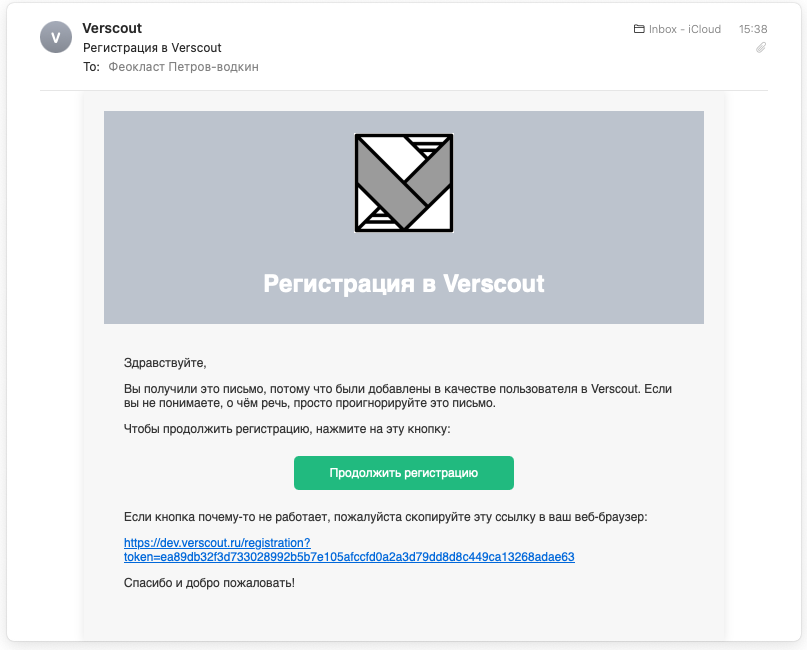
Если письмо не пришло в течение 3–5 минут, проверьте папку «Спам» / «Нежелательная почта». Если его нет и там — обратитесь к администратору проекта.
Если ссылка из письма не открывается или срок действия ссылки истёк — сообщите об этом администратору вашей компании — он сможет выслать новое приглашение.
Нажав на кнопку (или перейдя по ссылке), вы попадёте на страницу установки пароля для входа в систему.

Настройки сайта
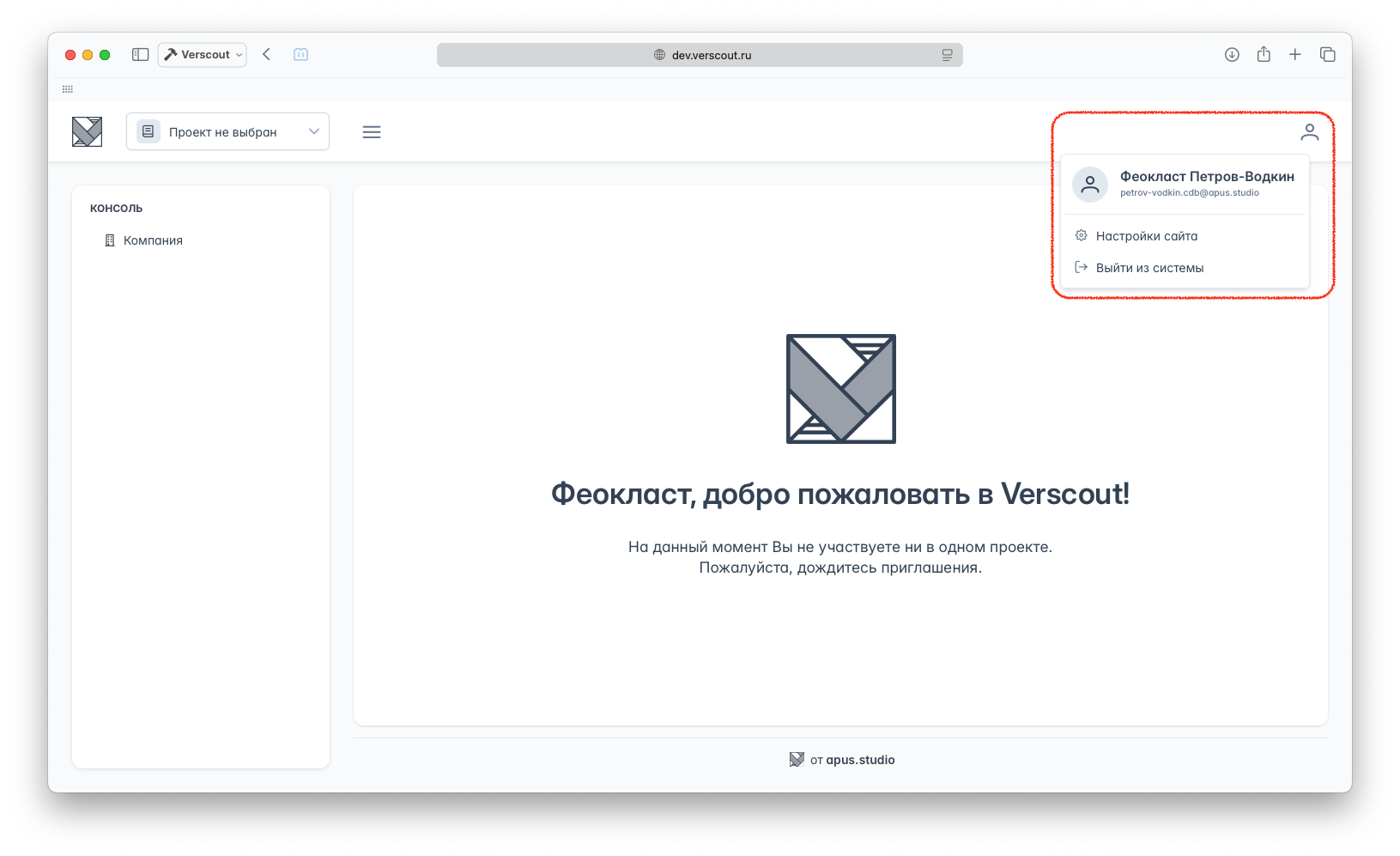
Для комфортной работы можно настроить внешний вид сайта. Для этого на любой странице нужно нажать на аватар в верхнем правом углу экрана и выбрать в выпадающем меню пункт «Настройки сайта»:
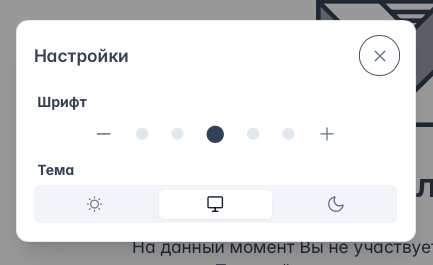
Можно настроить размер шрифта и выбрать тему оформления: светлую, тёмную или системную (будет автоматически меняться вместе с темой операционной системы или браузера):
Доступ к проектам
Все доступные для работы проекты отображаются в списке в выпадающем меню в верхнем левом углу сайта.
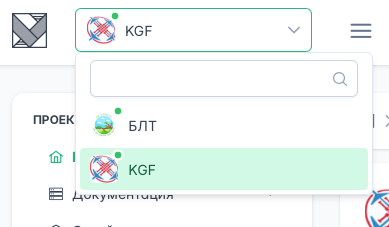
Чтобы получить доступ к проекту, обратитесь к менеджеру компании-организатора проекта.
Если вы являетесь менеджером компании-организатора, то перейдите в раздел «Участники» на странице настроек проекта. Нажмите на ••• и в выпадающем меню нажмите «Выбрать сотрудников»
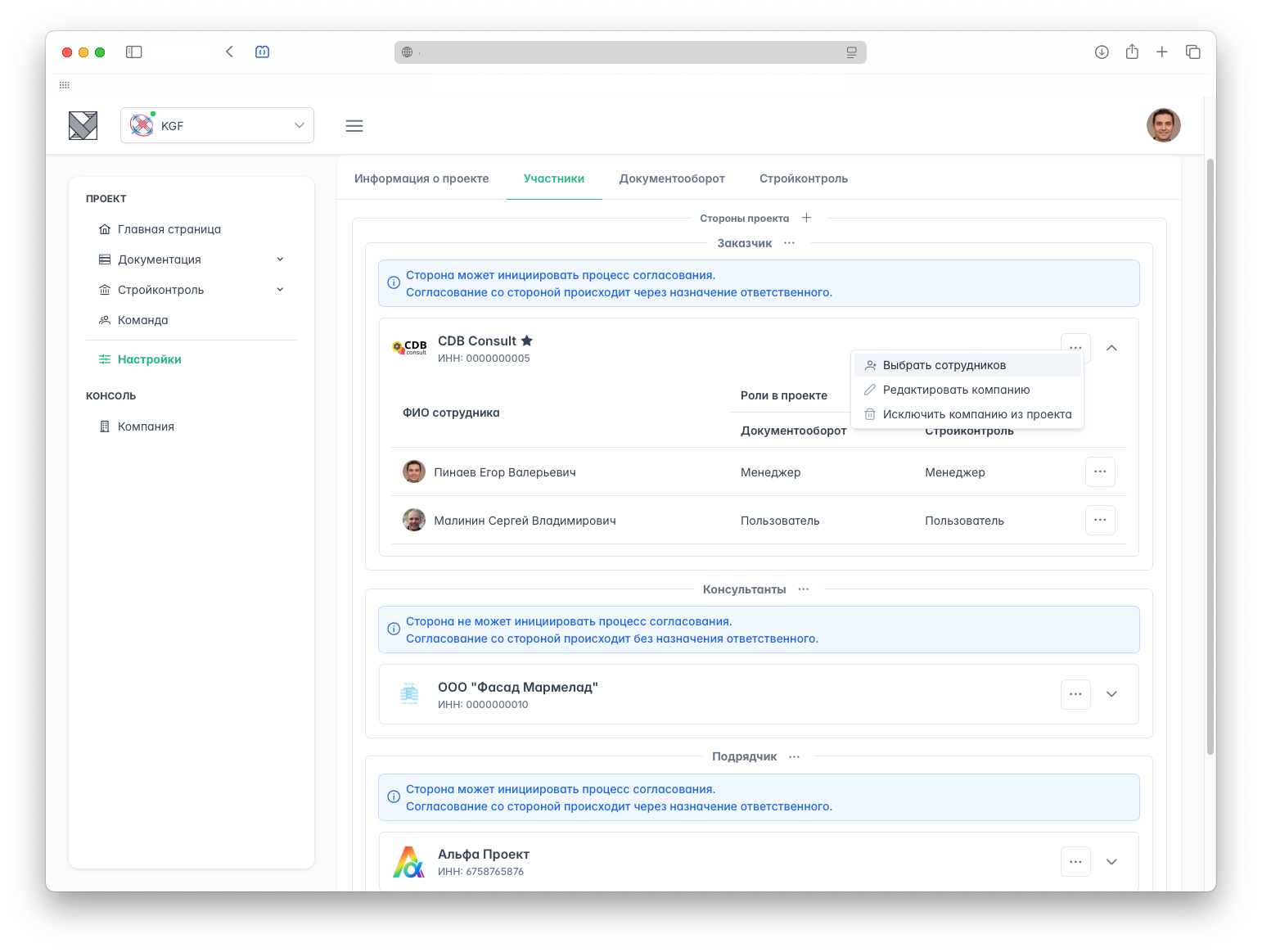
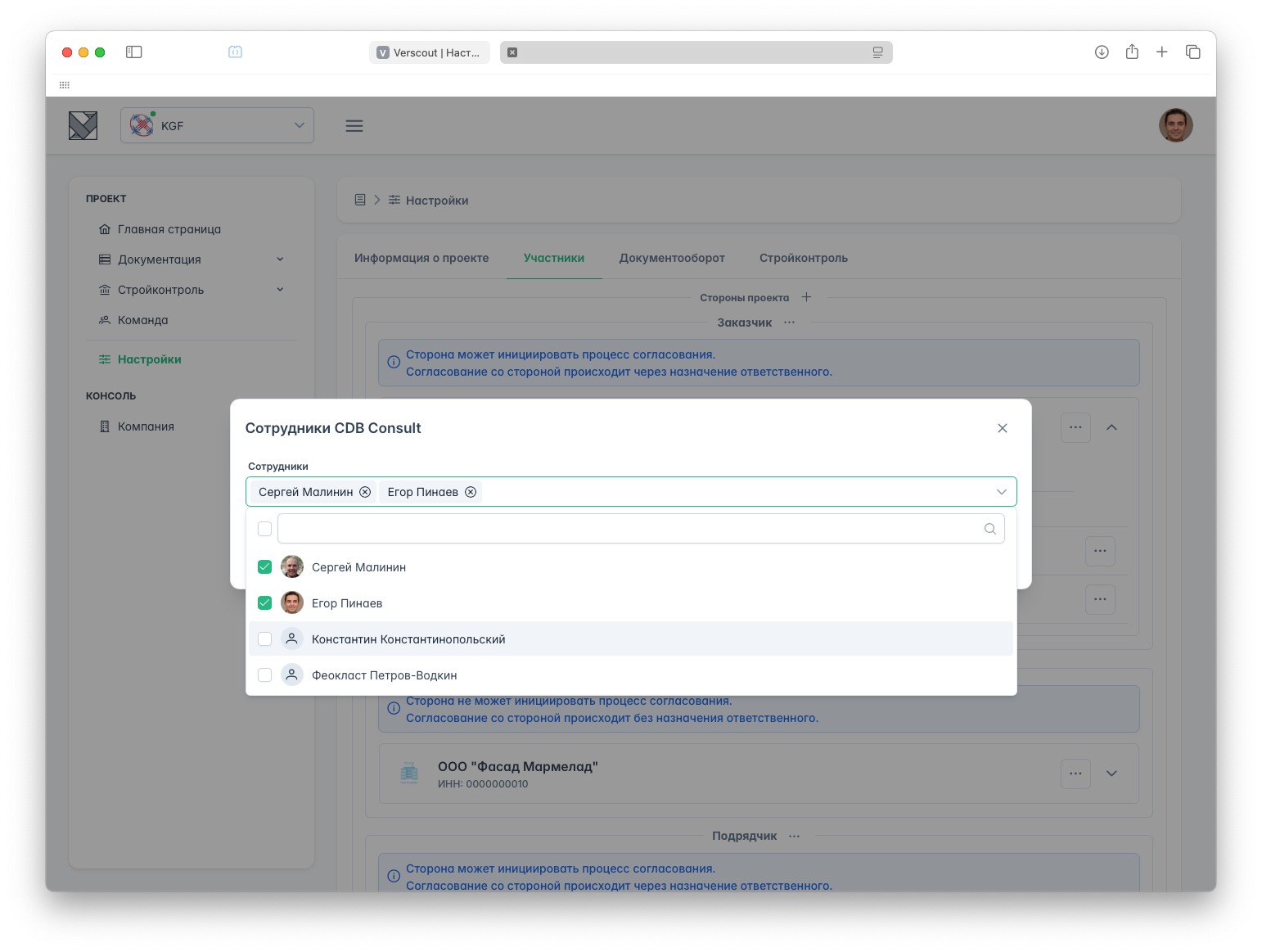
В открывшемся списке отобразятся все пользователи компании, завершившие процесс регистрации. Отметьте галочкой сотрудников, которым нужно выдать доступ к проекту, и сохраните изменения.
Модуль «Документооборот»
Модуль доступен для каждого проекта, так как является ключевым. Предназначен для согласования документации между участниками проекта. Доступ осуществялется через раздел «Документация» в основном меню.
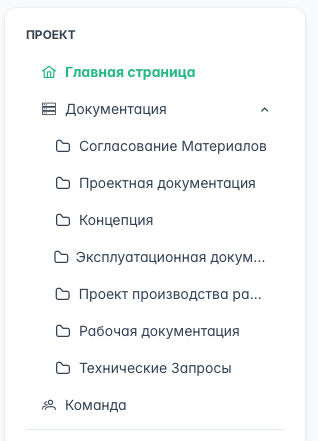
Документация хранится в системе по «стадиям» в каждой из которых доступны реестр, процессы согласования, черновики процессов согласования и замечания к этой стадии документации.

Подробнее о модуле в разделе «Документооборот»
Модуль «Стройконтроль»
Модуль доступен для проектов с оплаченным доступом к модулю.
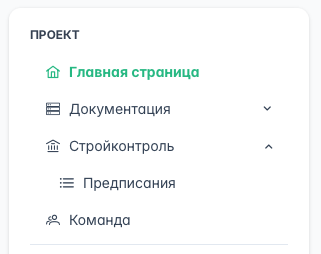
Модуль предназначен для работы с предписаниями строительного контроля на проекте. Также модуль доступен в мобильном приложении «Верскаут»
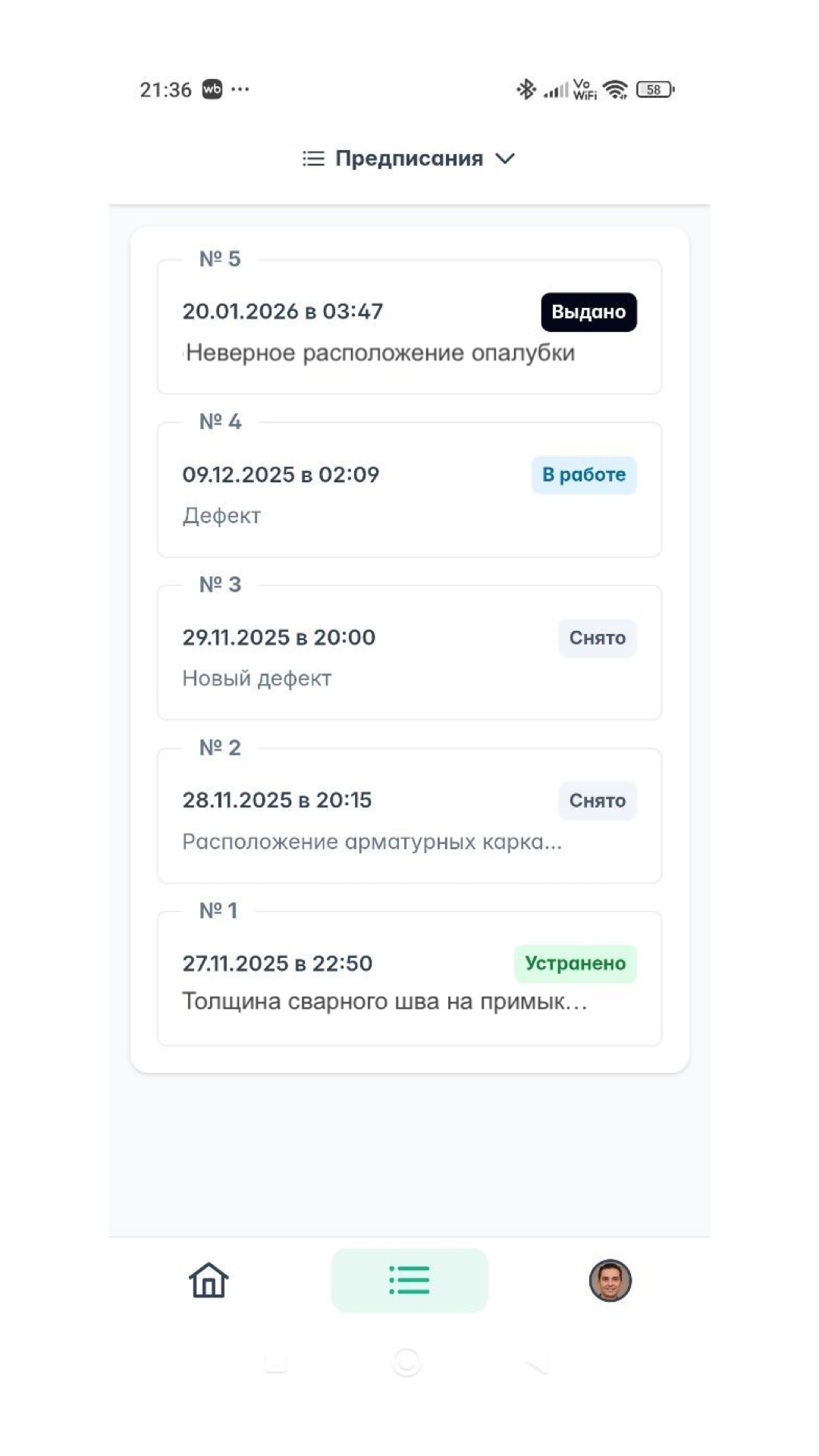
Подробнее о модуле в разделе «Стройконтроль»
Настройки проекта
Что можно настроить в проекте и на что это повлияет
Внимание!
Функционал в этом разделе доступен только менеджерам компании-организатора проекта
Основная информация
Здесь доступна общая информация о проекте: его полное название, адрес, логотип, шифр проекта, а также отражаются подключённые модули.
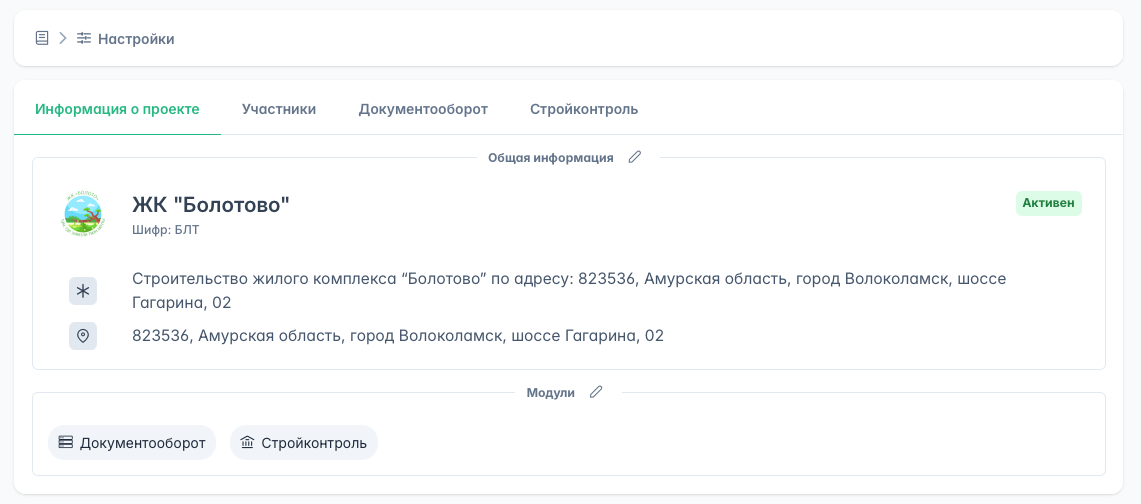
Можно пользоваться этим разделом как источником общих данных при составлении документации требующей отсылки к проекту: писем, приказов, обращений и тд.
Редактировать этот раздел могут менеджеры компании-организатора проекта.
Стороны проекта
Все участники проекта делятся на Стороны, например «Заказчик», «Подрядчик», «Генпроектировщик» или любые другие, в зависимости от потребностей проекта. Каждая компания-участник проекта может принадлежать только к одной Стороне.
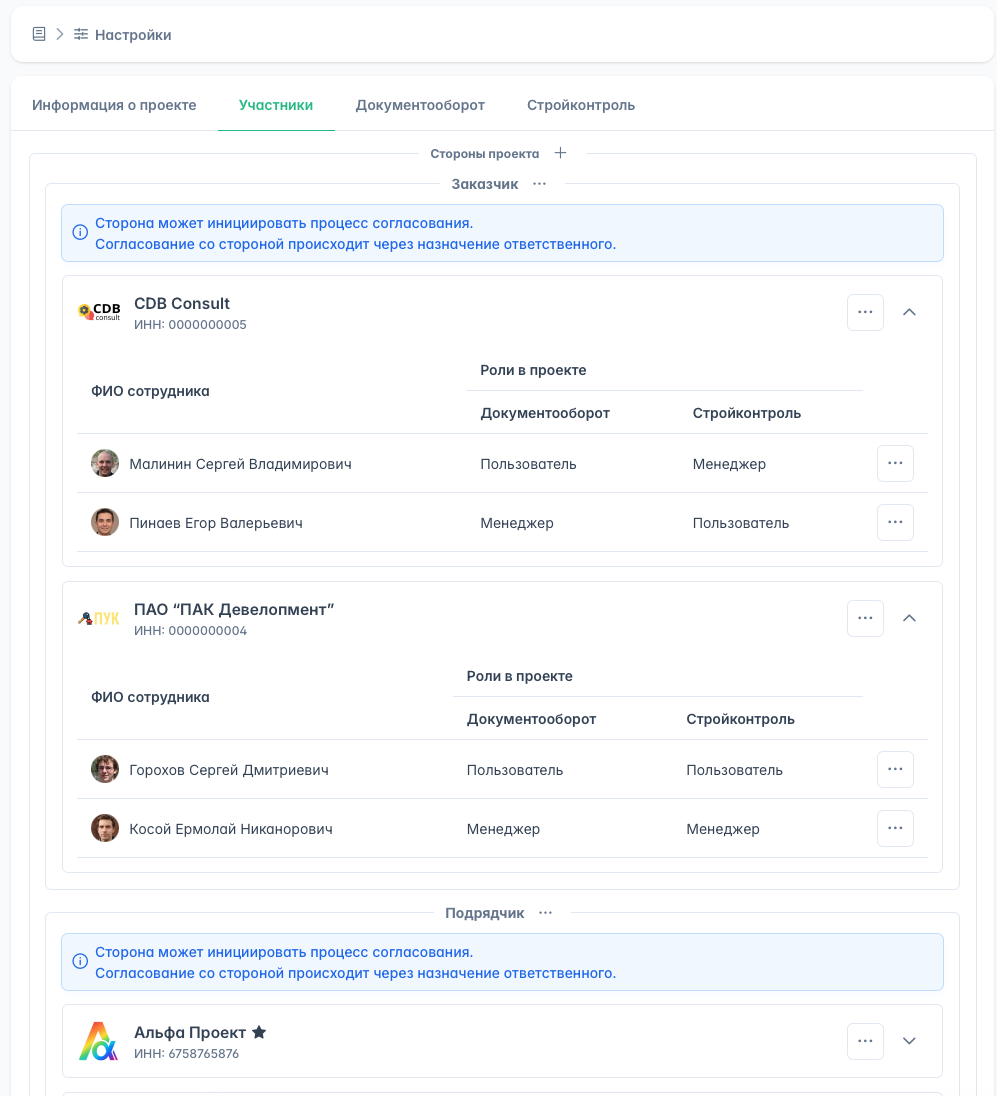
У каждой Стороны есть два параметра: возможность инициировать процессы согласования, то есть направлять на согласование документы другим сторонам проекта и формат согласования — с ответственным менеджером или без. Подробнее о форматах согласования в разделе Процесс Согласования.
Команда и роли
В настройках проекта каждому участнику присваивается роль «Пользователь» или «Менеджер». Менеджерам доступны расширенные возможности в модулях, например управление процессами согласования в модуле «Документооборот» или управление предписаниями в модуле «Стройконтроль».
Важно. Роль менеджера в проекте отличается от роли администратора в компании.
Администратор обладает расширенными правами в рамках своей компании: он может приглашать в неё новых пользователей, назначать других администраторов и редактировать информацию о компании.
Один и тот же пользователь может одновременно быть администратором компании и менеджером в любом из модулей проектов, в которых он участвует.
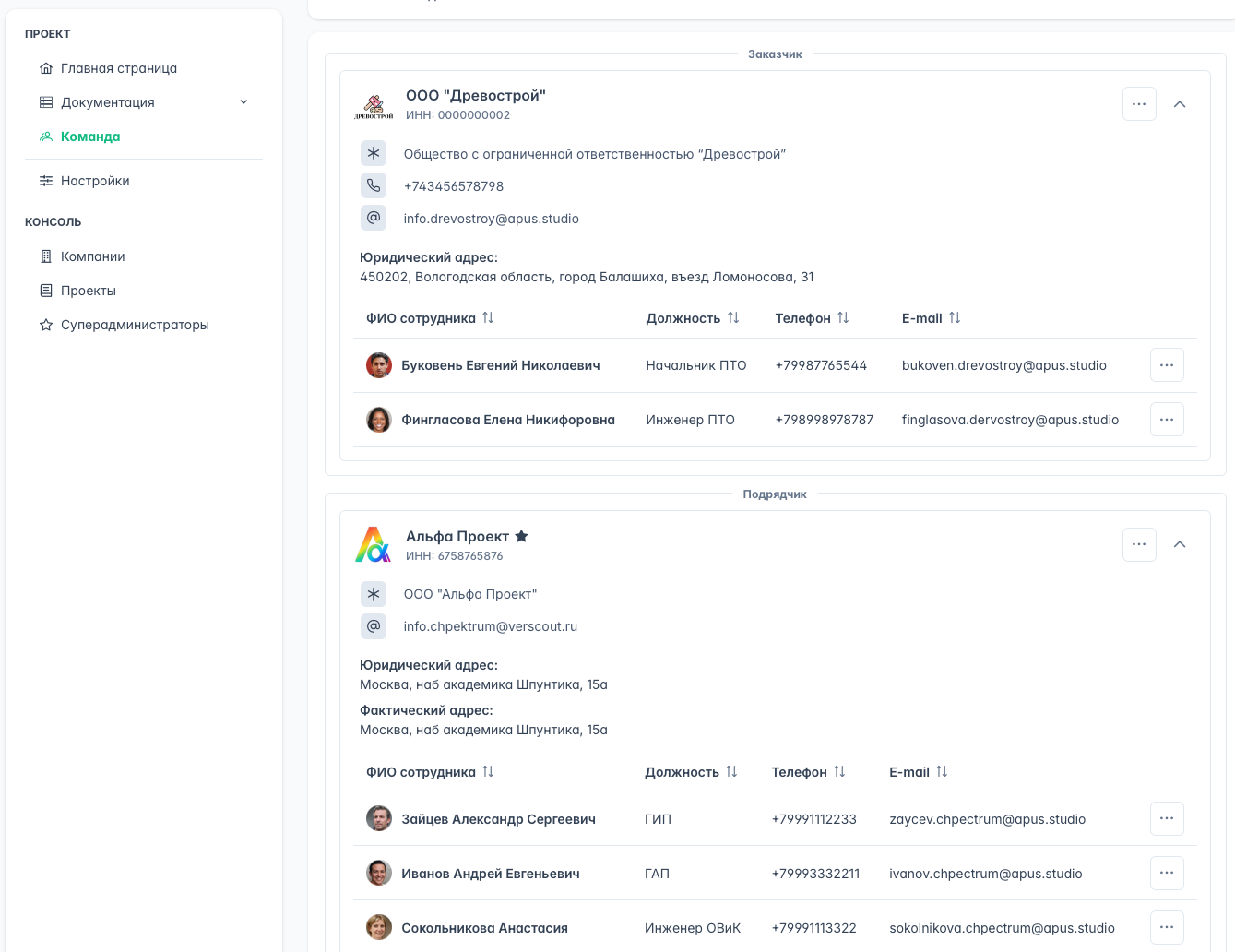
Всех участников проекта можно найти в разделе Команда. Можно пользоваться им как контакт-листом проекта.
Компания-организатор
Компания отмеченная в разделе «Участники» звёздочкой (★) является компанией-организатором проекта. Это означает что менеджеры этой компании могут изменять настройки проекта, добавлять новых участников и редактировать общую информацию о проекте.
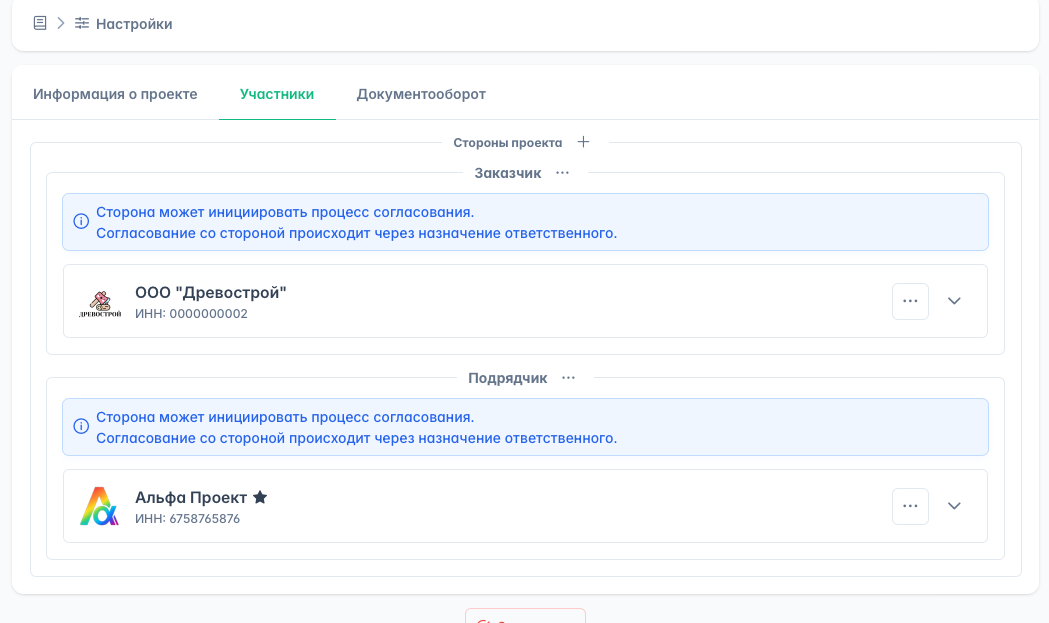
Если ни одна из компаний не является организатором указанные выше действия осуществляются в проекте через техподдержку.
Документооборот
Модуль для работы с документацией
Загрузка документа
Все документы в системе обрабатываются через Процессы Согласования. Инициировать процесс согласования может любой участник проекта, относящийся к Стороне проекта с такими полномочиями, вне зависимости от роли. Все процессы согласования сведены в реестры по стадиям документации.
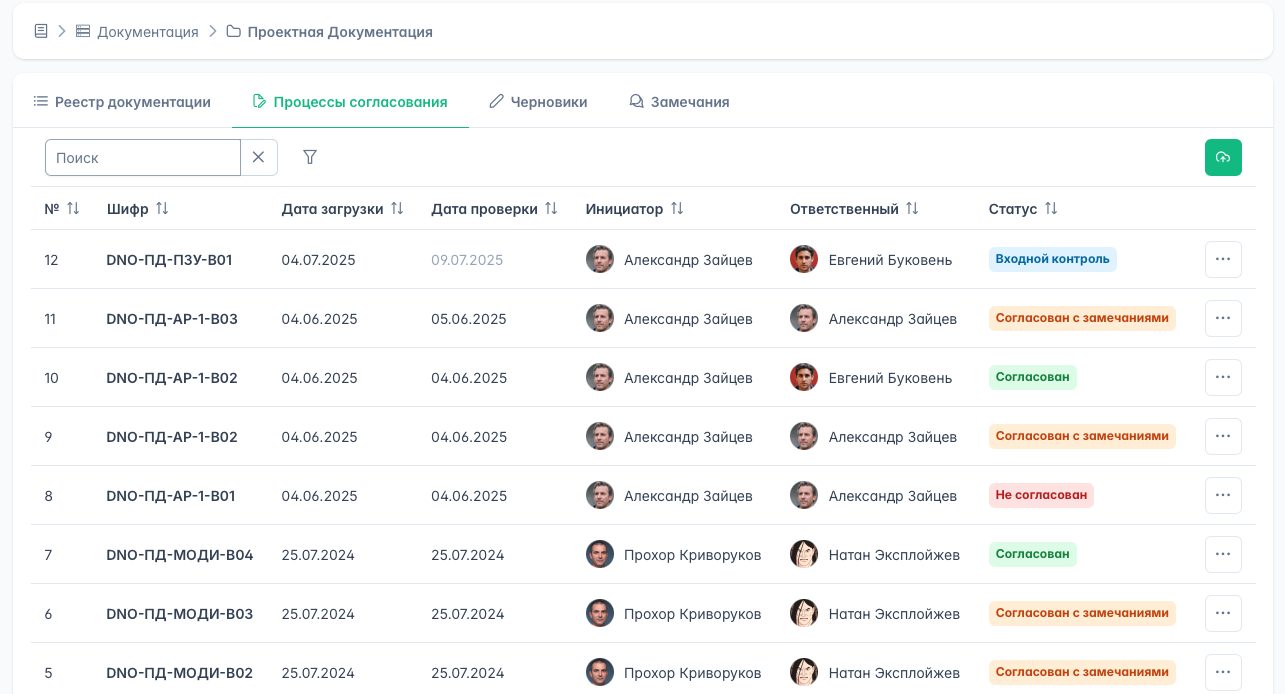
Загрузка нового документа на согласование
В правом верхнем углу на странице реестра процессов согласований есть кнопка «загрузить документ»:
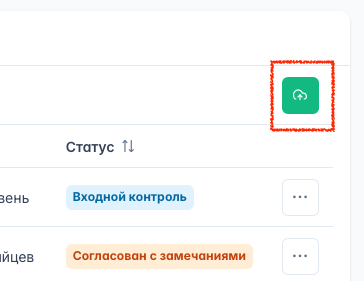
Нажмите её и попадёте на страницу создания нового процесса согласования:
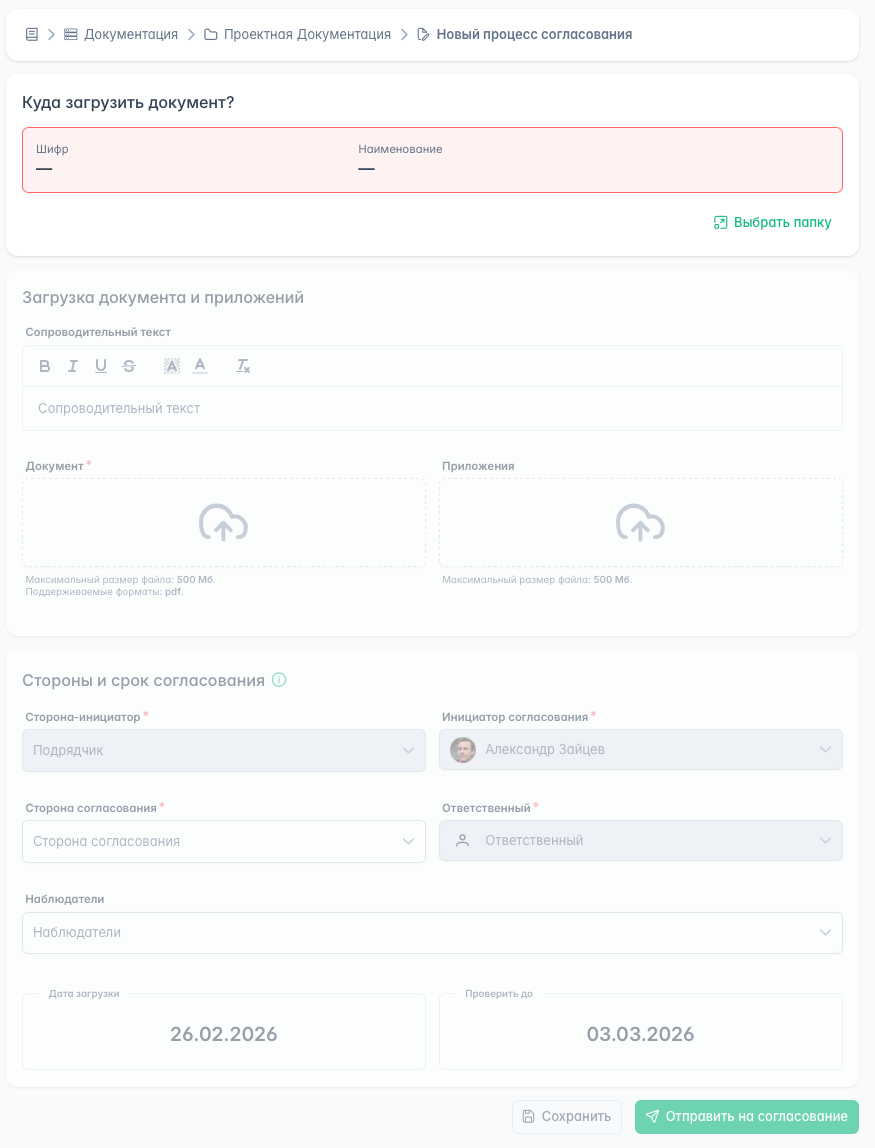
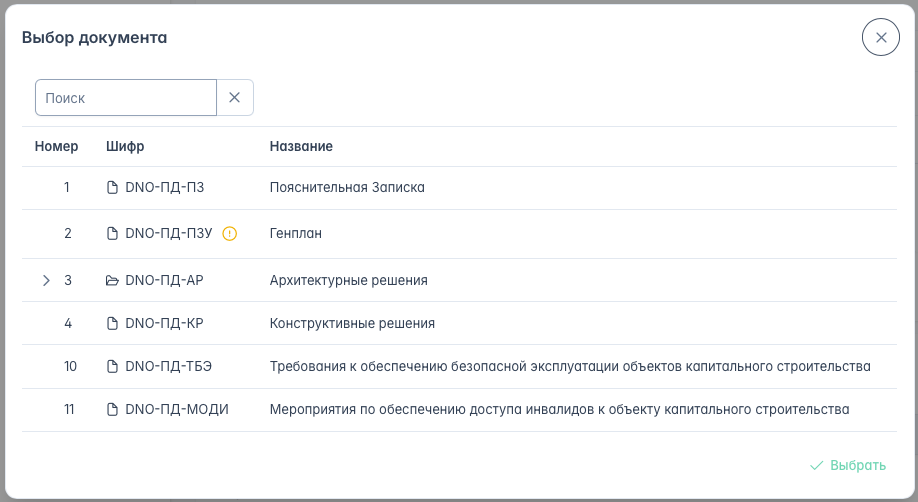
Далее нужно выбрать папку в которую будет загружен Документ.
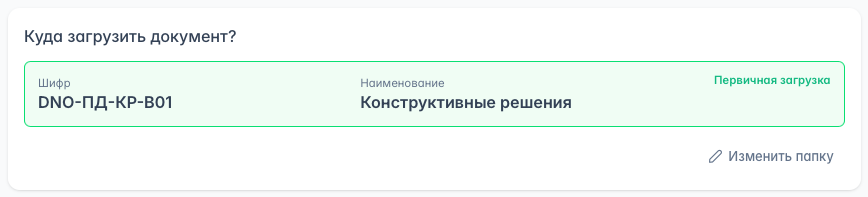
Если ранее Документ в эту папку не загружался, отобразится текст «Первичная загрузка»
В следующей секции загружается сам Документ в формате pdf размером не более 500 Мб, Приложения в любом формате размером не более 500 Мб каждый а также, при необходимости, заполняется сопроводительный текст.
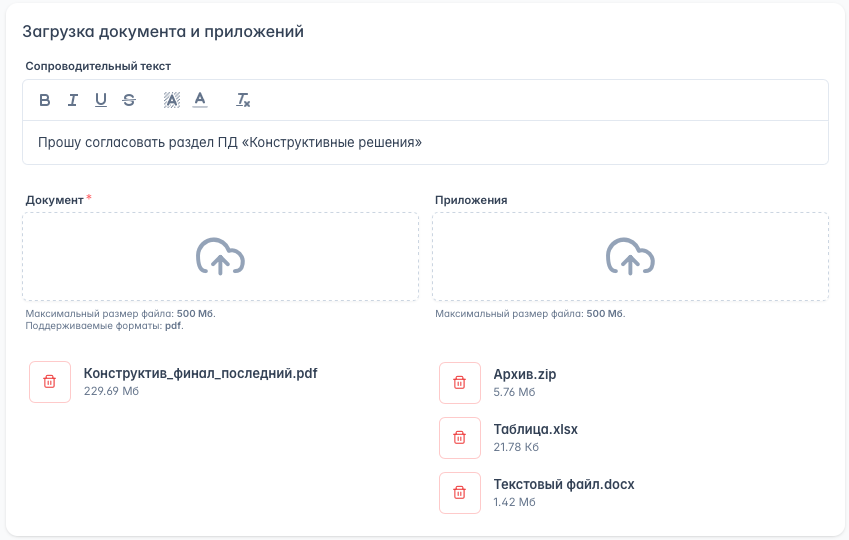
Название файла загружаемого документа может быть любым, после отправки процесса согласования он автоматически переименуется в соответствии с выбранным шифром.
В следующей секции необходимо выбрать Ответственного за согласование из числа Менеджеров выбранной Стороны и, при необходимости, Компании-наблюдатели.
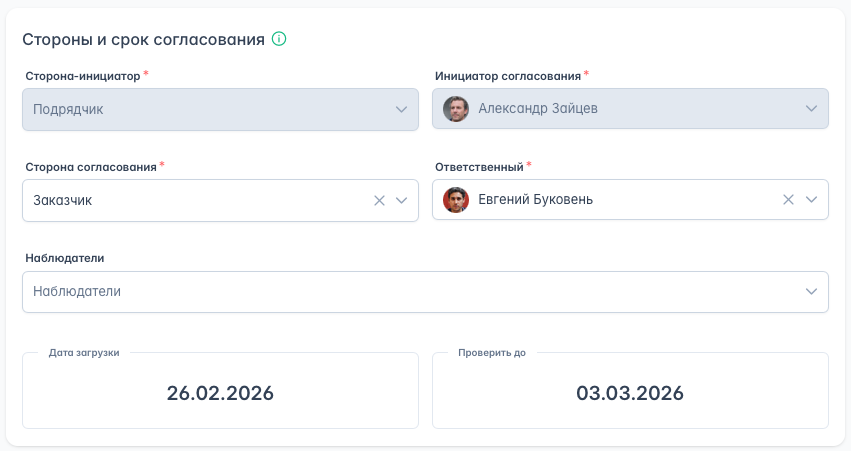
Срок «Проверить до» вычисляется автоматически по производственному календарю РФ в соответствии с настройками Проекта.
При необходимости можно сохранить Черновик Процесса Согласования. После заполнения всех обязательных полей разблокируется кнопка для отправки Документа на согласование.
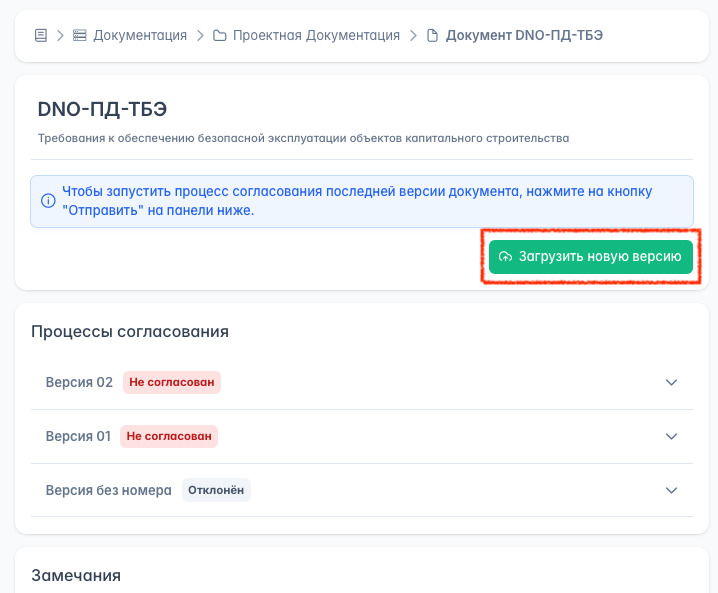
Повторная загрузка документа
Очередную версию можно загрузить со страницы документа
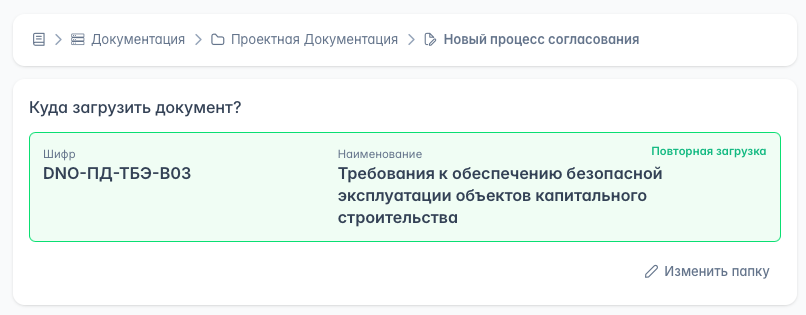
Или со страницы создания процесса согласования, выбрав соответствующую папку:
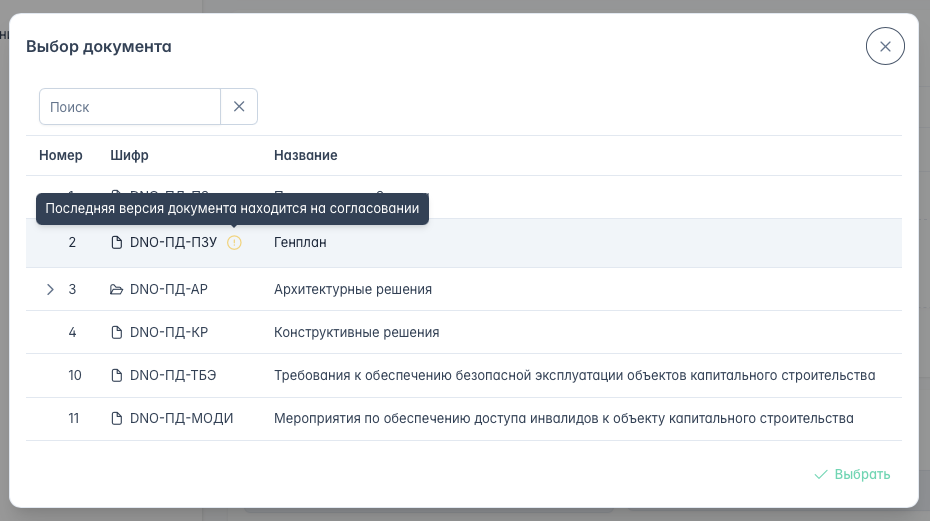
Если согласование документа в выбранной папке не завершено, то загрузить в неё новую Версию не получится.
После выбора согласующей Стороны в последней секции будут отображаться соответствующие Замечания. В зависимости от настроек проекта может потребоваться заполнить ответы на все или на критичные замечания чтобы возможность отправки новой версии разблокировалась.
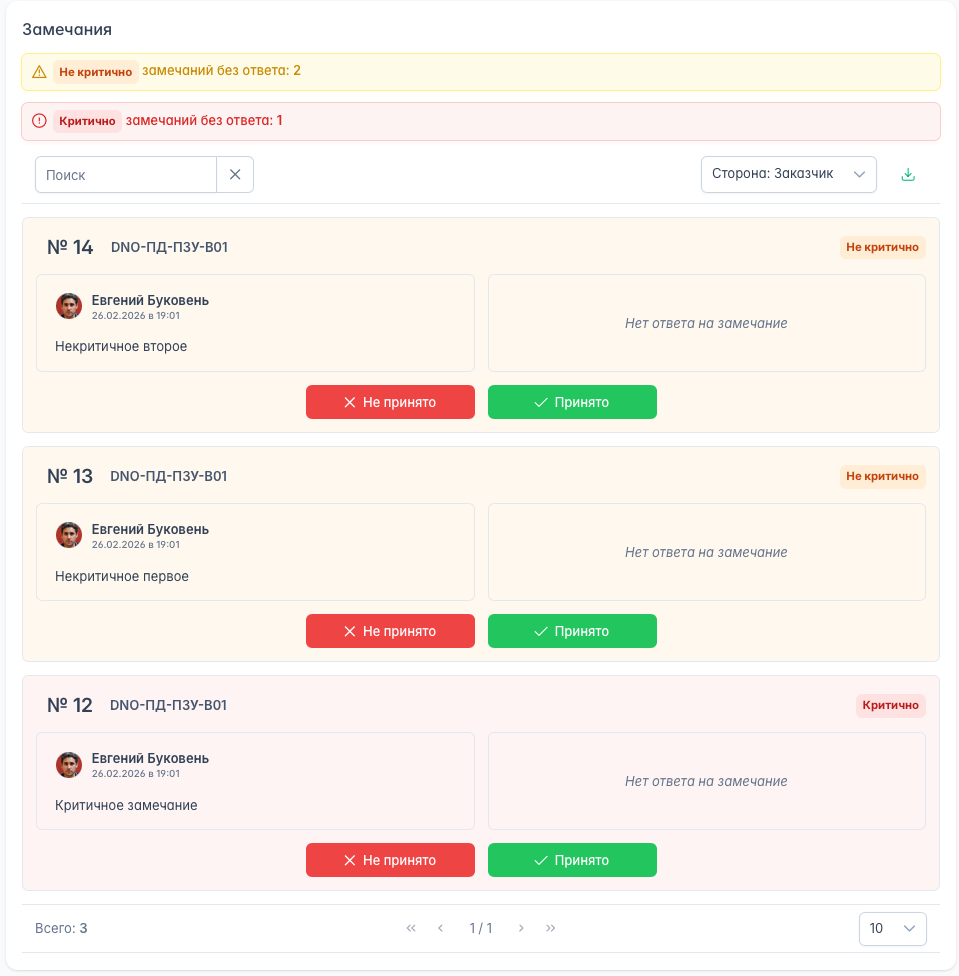
Подробнее про обработку замечаний в соответствующем разделе.
Процесс Согласования
Процесс Согласования — основной процесс Системы, заключающийся в последовательном направлении, рассмотрении и согласовании Документации. Выделяются следующие участники Процесса Согласования:
- Инициатор — Пользователь загружающий Документ в Систему. Инициатором может выступать любая Сторона Проекта
- Ответственный — Пользователь, которому направляется Документ. Ответственный в Процессе может быть только один. Ответственным может быть только пользователь с Ролью «Менеджер». Ответственный также выступает в Процессе Согласования в качестве Проверяющего.
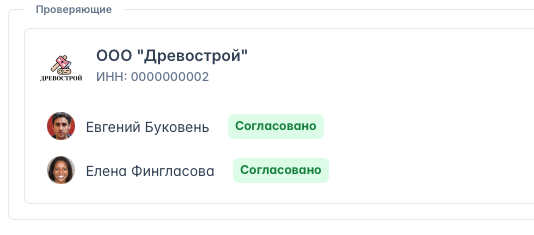
- Проверяющий — Пользователь, непосредственно осуществляющий проверку Документа.
Процесс Согласования состоит из следующих Шагов:
- Входной Контроль — на этом шаге Ответственный может отклонить Документ если, например, файл не соответствует предъявленным требованиям или не соблюдены ещё какие-то необходимые для начала согласования условия. В таком случае Версия Документу присвоена не будет. Подробнее в разделе 4.1.
- На проверке — на этом шаге Проверяющие могут согласовать документ соответствующей кнопкой (раздел 2.3.2) или оставить Замечания (раздел 2.3.3).
- Утверждение Статусов — на этом шаге Ответственный может откорректировать Замечания, оставленные Проверяющими или, при необходимости, удалить их. Подробнее в разделе 4.4.
Отказаться от проверки
После получения документа на проверку проверяющий может отказаться от неё, нажав соответствующую кнопку.
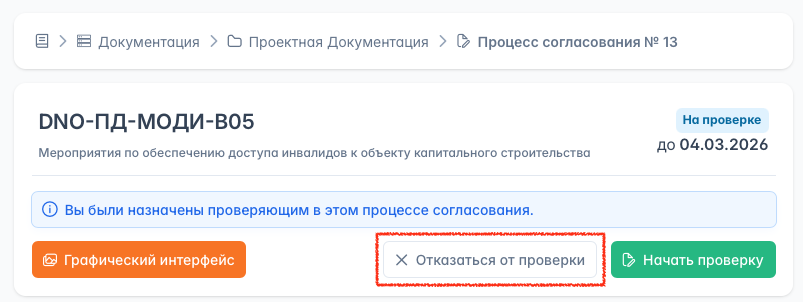
Для отмены отказа и возврата к проверке документа нужно нажать «Проверить ещё раз».
Согласовать документ
После начала проверки, при отсутствии к документу замечаний его можно согласовать нажав соответствующую кнопку
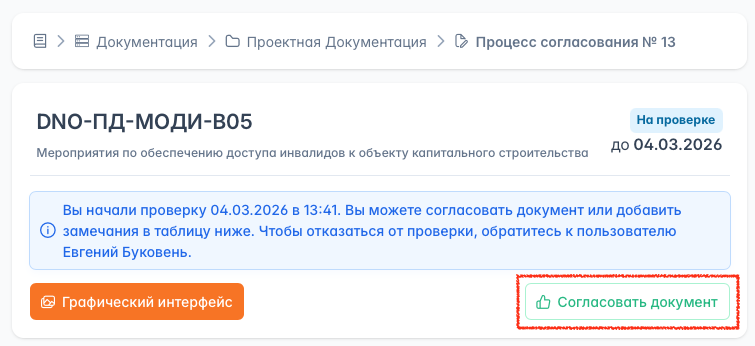
Для исключения случайного согласования действие необходимо подтвердить
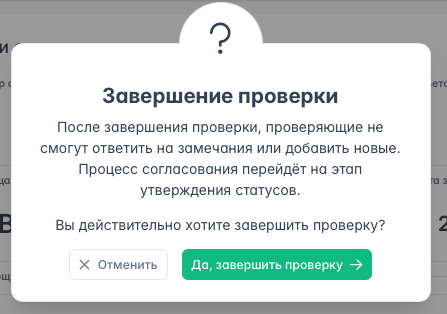
После подтверждения проверка будет Завершена, а результат проверки будет зафиксирован
Оставить замечание
Чтобы добавить Замечание непосредственно на странице процесса погласования нужно в секции «Замечания» нажать кнопку «+»
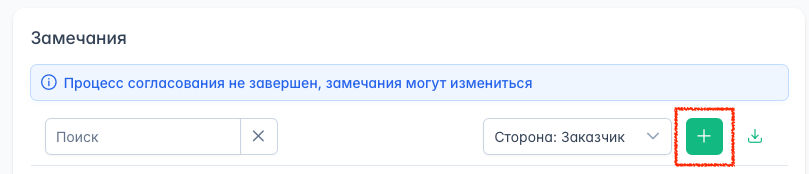
В открывшемся модальном окне необходимо:
- Выбрать Критичность Замечания — это влияет на итоговый статус проверки. Если к Документу есть хотя бы одно Критичное Замечание — Документ не может быть согласован. Некритичные Замечания позволяют согласовать Документ с замечаниями.
- Заполнить текст Замечания
- При необходимости добавить изображения или любые другие файлы размером не более 500 Мб каждый.
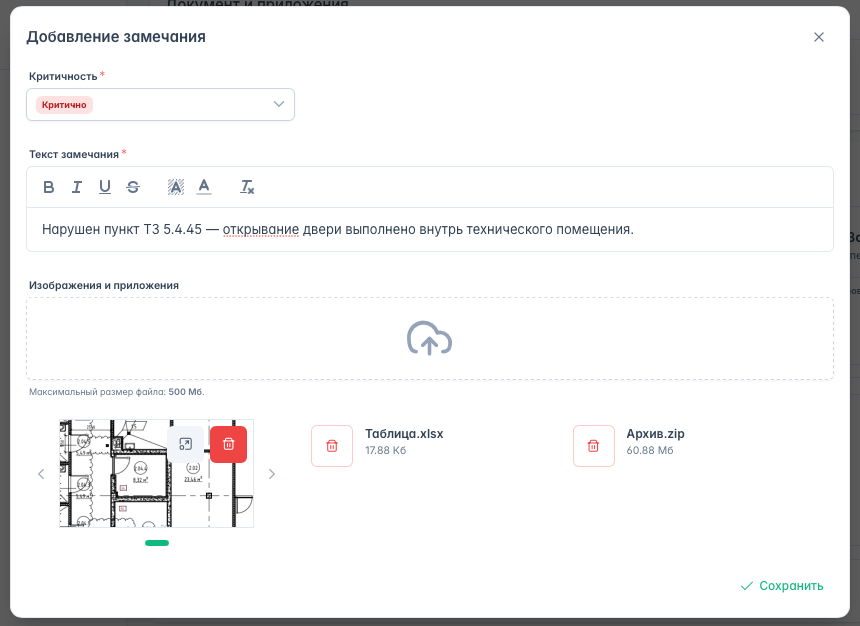
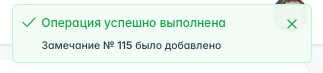
После нажатия кнопки сохранить Замечание добавляется к Документу в рамках текущего Процесса Согласования. При успешном добавлении в верхнем правом углу окна появляется соответствующее уведомление
Также, Замечания можно добавлять в Графическом Интерфейсе, для этого необходимо переключиться на него с помощью соответствующей кнопки
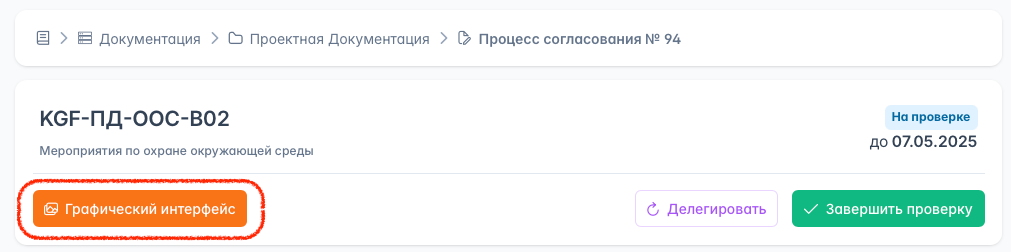
Внимание!
Работа в графическом интерфейсе рекомендуется на экранах диагональю менее 15″!
На экранах меньшего размера элементы интерфейса могут занимать значительную часть экрана, что затруднит работу.
В графическом интерфейсе доступны следующие элементы управления:
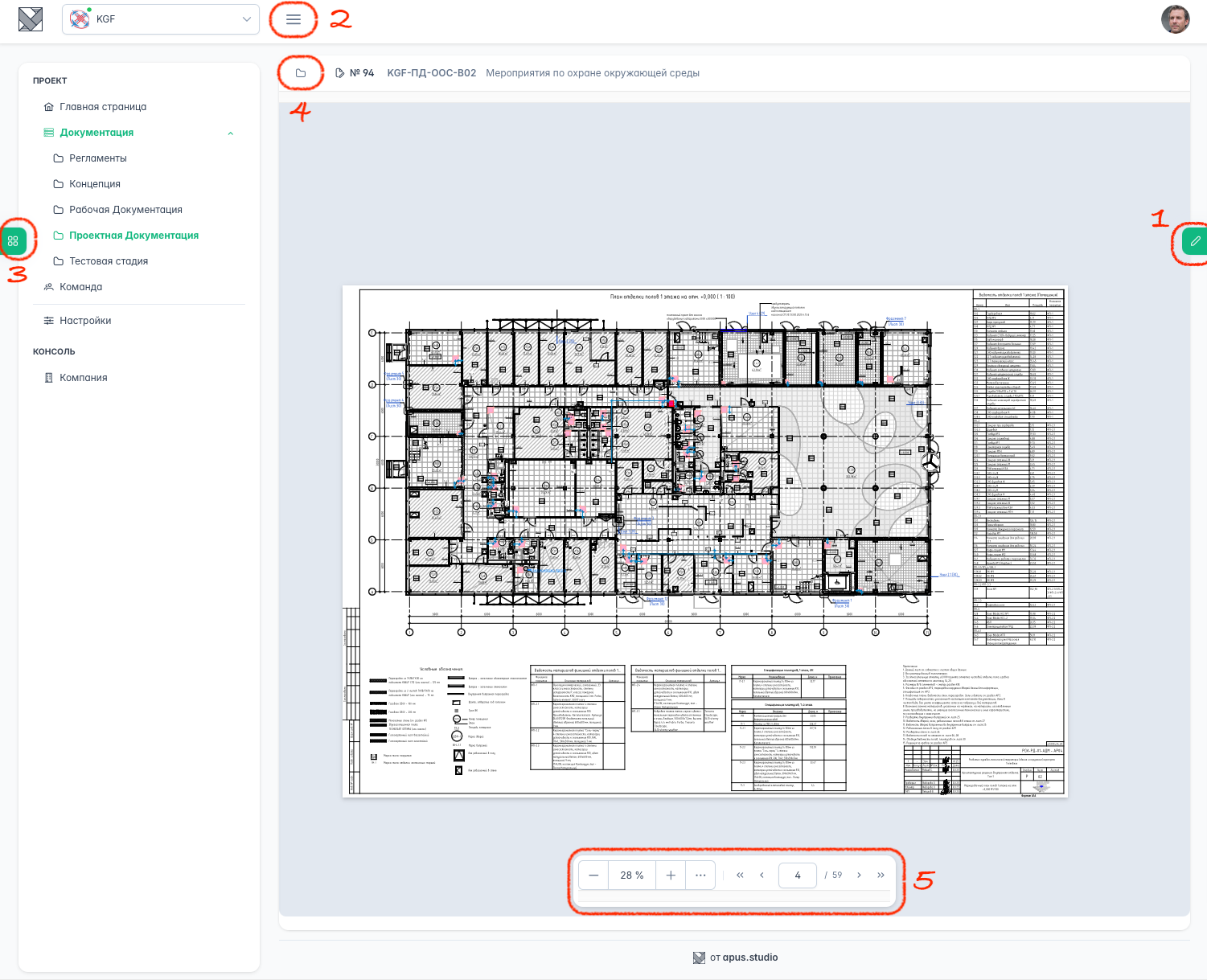
- Кнопка отображения панели Замечаний
- Кнопка отображения главного меню
- Кнопка отображения меню управления Процессом Согласования
- Кнопка отображения оглавления Документа
- Панель отображения и навигации
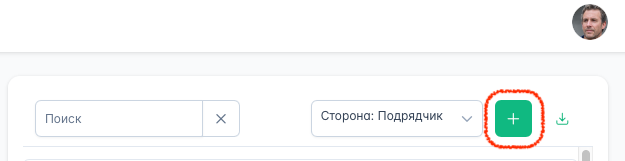
Чтобы оставить Замечание нужно на панели замечаний нажать «+»
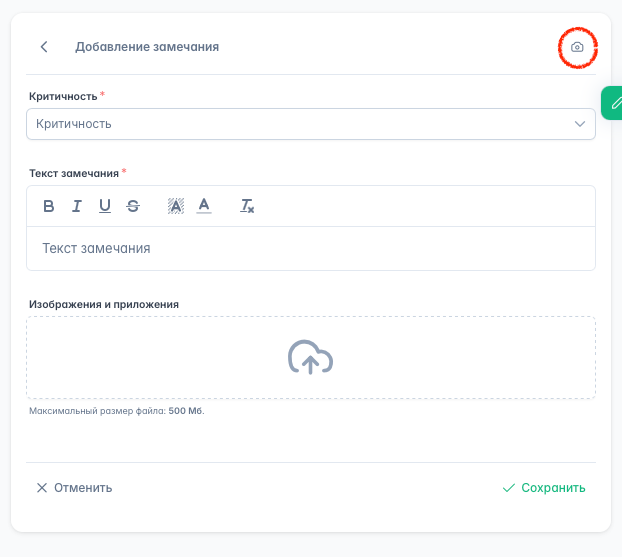
В открывшейся форме можно добавить замечание по аналогии с обычным интерфейсом или, при необходимости, добавить снимок экрана Документа нажав на кнопку с пиктограммой фотоаппарата
После выбора области на Документе откроется модальное окно редактирования снимка. В нём, при необходимости, можно добавить графические элементы (фигуры, стрелки, текст и т.д.)
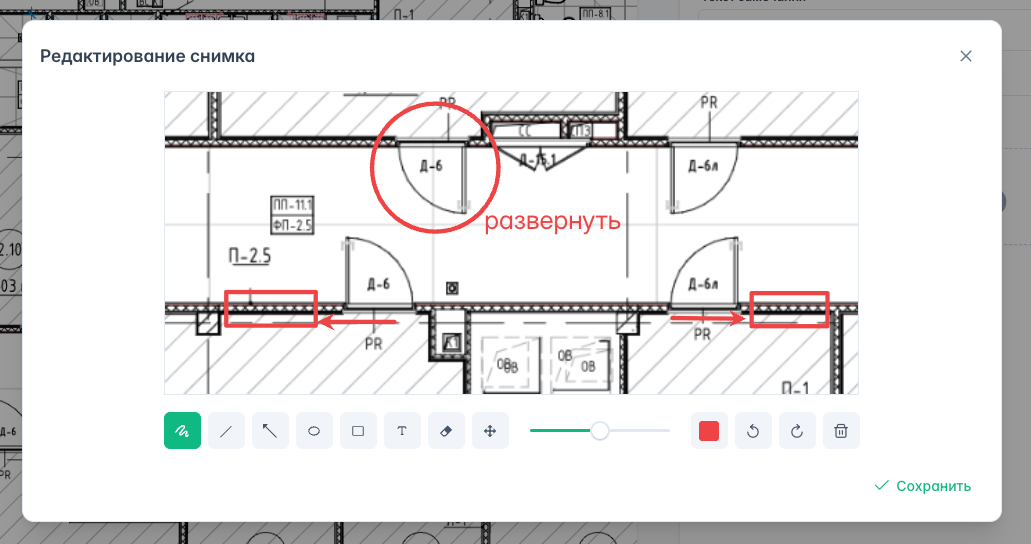
После нажатия кнопки «Сохранить» отредактированное изображение будет добавлено к новому Замечанию
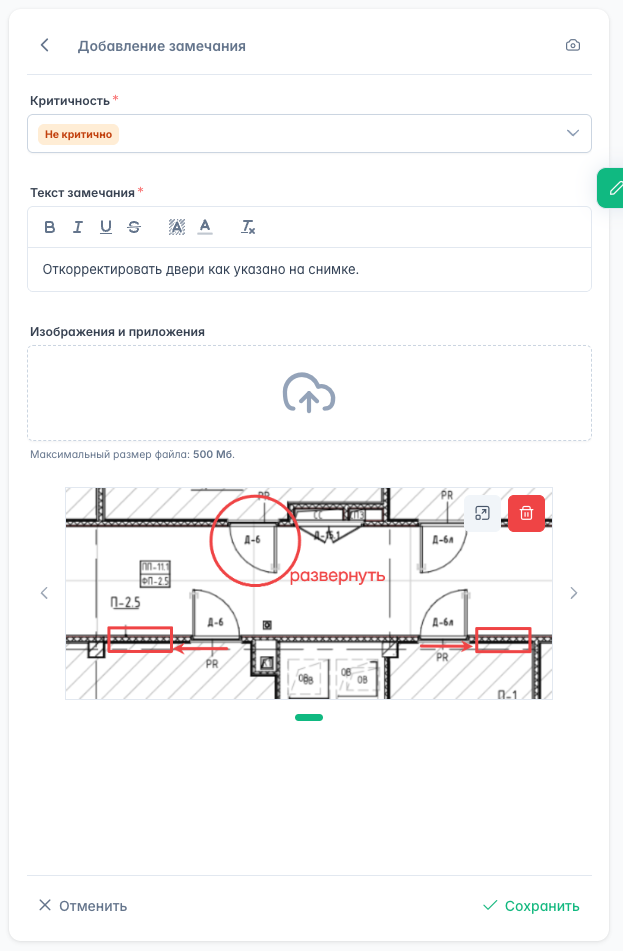
После заполнения необходимых полей (Критичность и текст) можно сохранить Замечание.
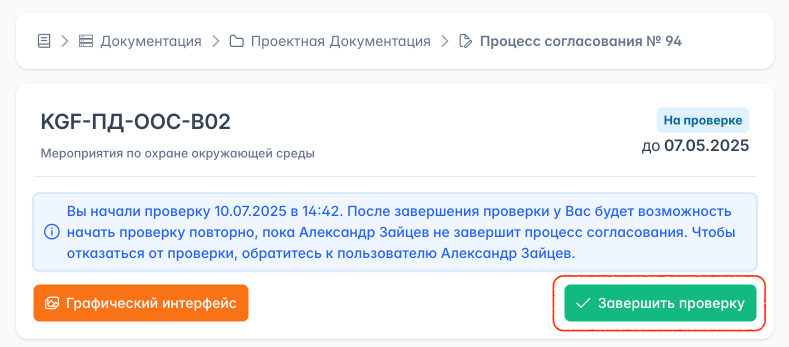
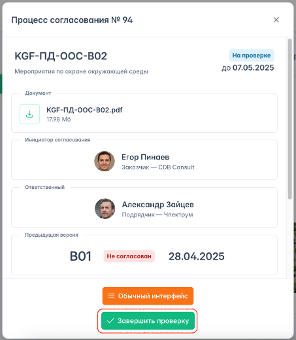
Завершить проверку
Чтобы результаты проверки были отправлены Ответственному нужно закончить проверку путём нажатия кнопки в обычном интерфейсе:
Или в графическом:
Замечания
После завершения Процесса Согласования новые Замечания будут доступны для обработки той Стороне, которой они были направлены (той Стороне, которой принадлежал Инициатор Процесса Согласования, в котором эти Замечания были выданы).
Замечание может быть принято или не принято получившей его Стороной. Чтобы оставить реакцию нужно нажать на соответствующую кнопку под Замечанием.
Замечание может быть принято или не принято получившей его Стороной. Чтобы оставить реакцию нужно нажать на соответствующую кнопку под Замечанием.
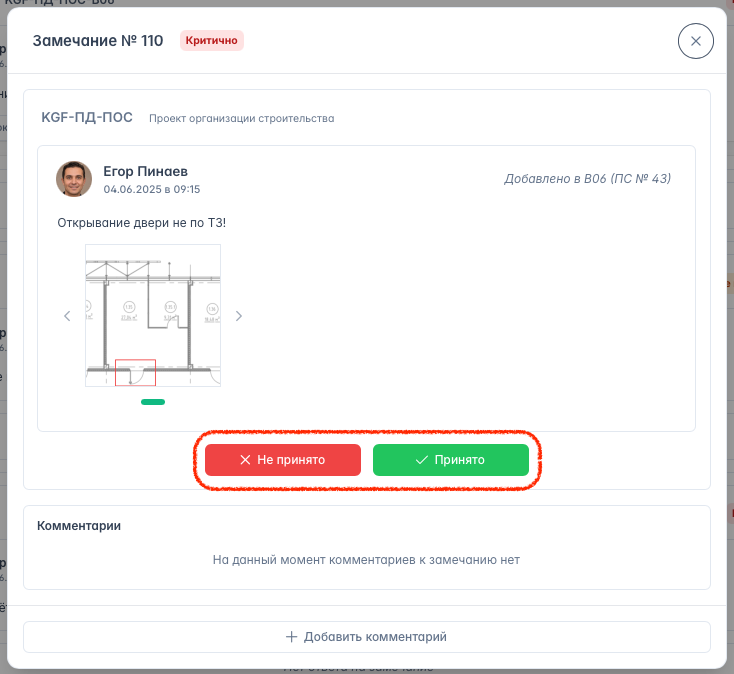
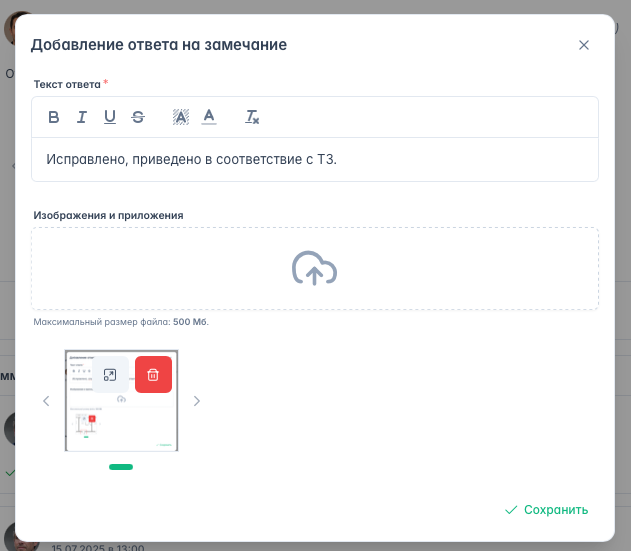
Нажатие любой кнопки откроет форму добавления Ответа:
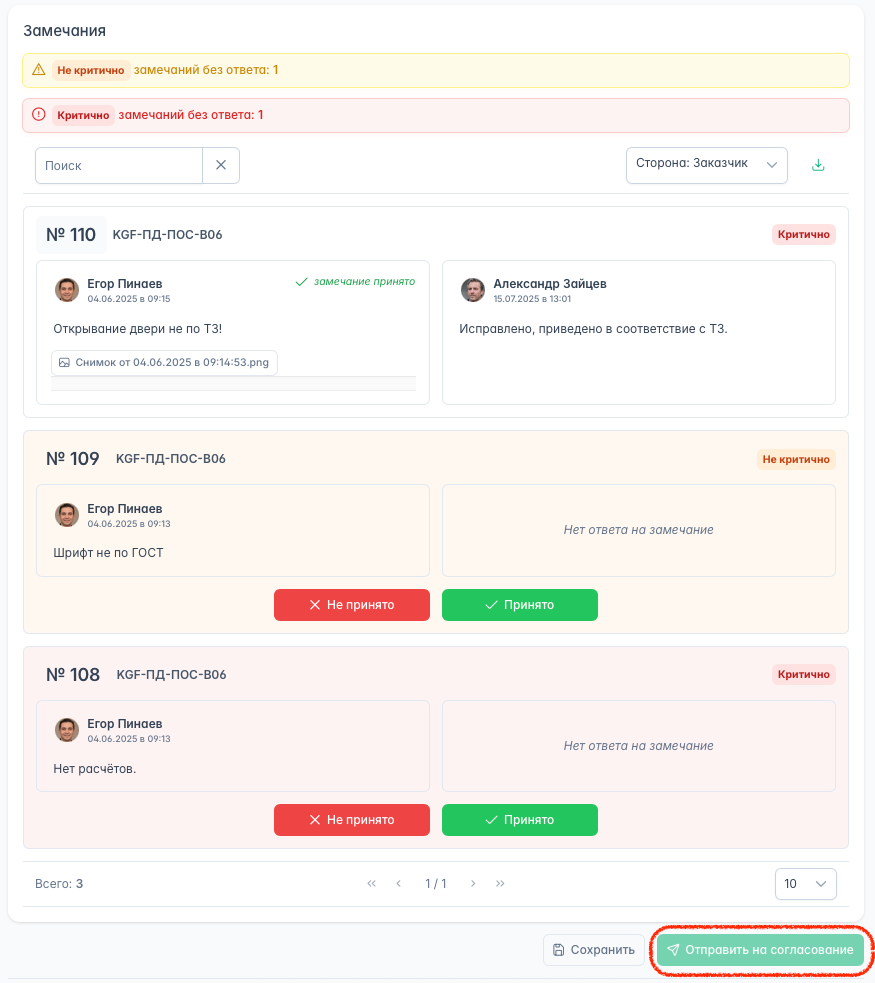
При загрузке новой Версии Документа, в зависимости от настроек проекта, может потребоваться добавление ответов на все или на критичные Замечания для разблокирования отправки:
Обработка ответов
Полученные Ответы также могут быть обработаны выдавшей Замечания Стороной.
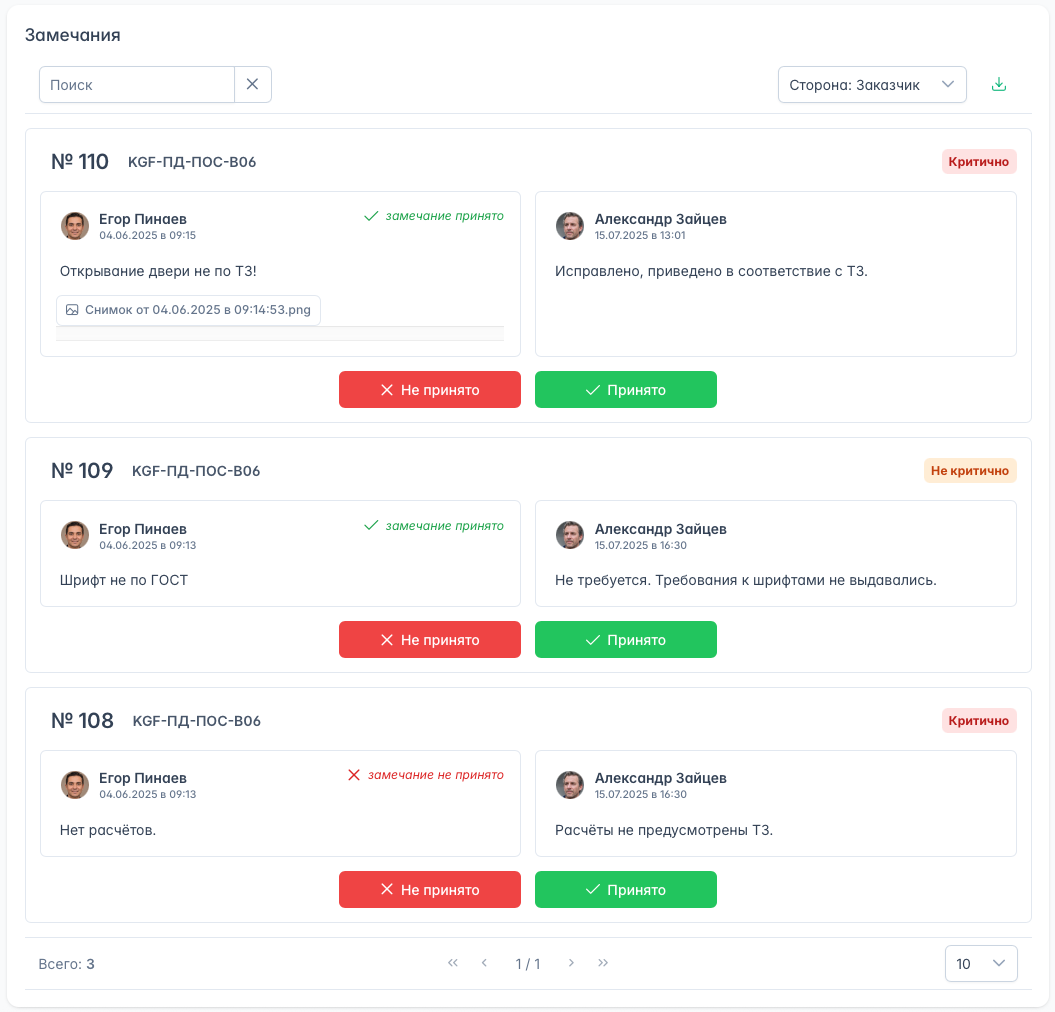
При нажатии на кнопку «Принято» Замечание будет снято после подтверждения действия:
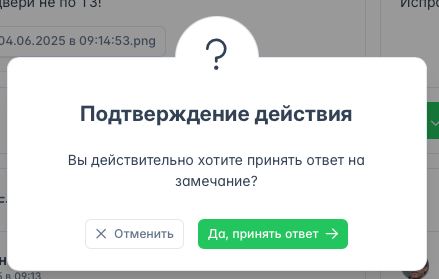
При нажатии на кнопку «Не принято» откроется форма добавления текста реакции на Ответ:
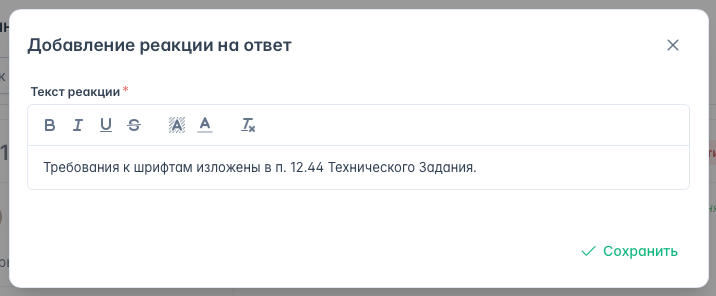
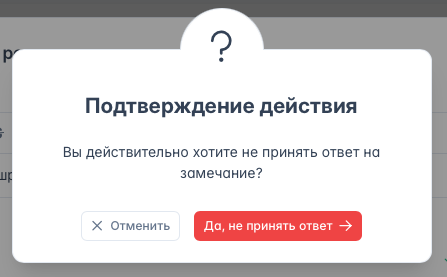
После подтверждения Ответ будет не принят.
Причину отклонения Ответа можно посмотреть в реестре при наведении на указатель «Ответ не принят»
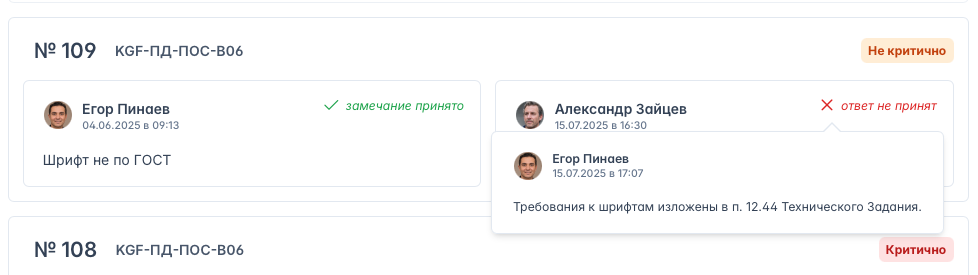
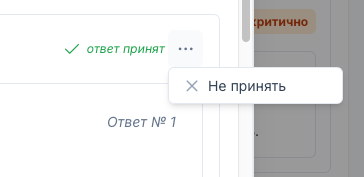
Изменить реакцию на Ответ можно на странице Замечания в меню рядом с указателем
Стройконтроль
Модуль для работы с предписаниями и приёмкой работ
Предписания
Новое предписание
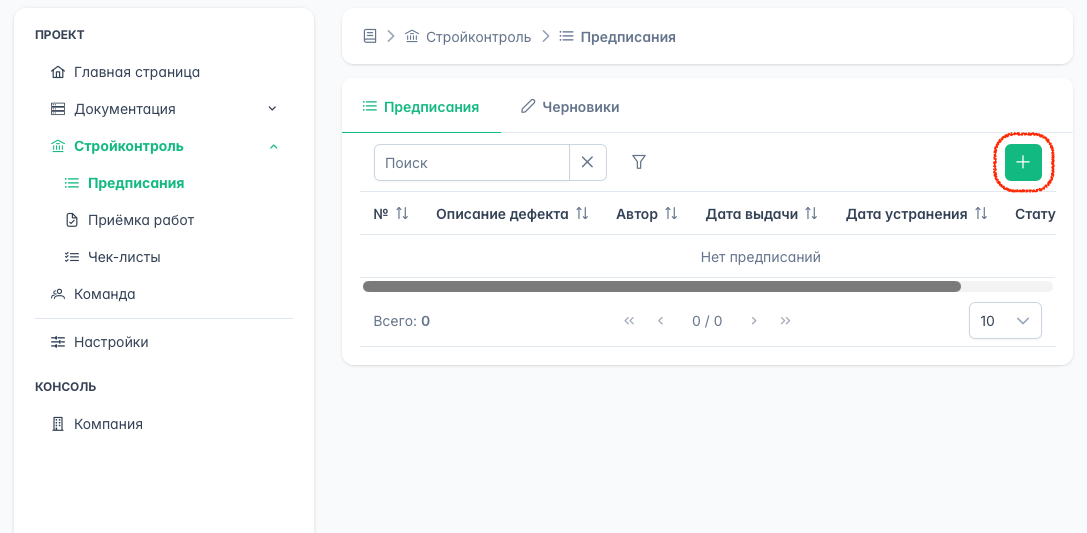
Новое предписание можно добавить со страницы реестра предписаний:
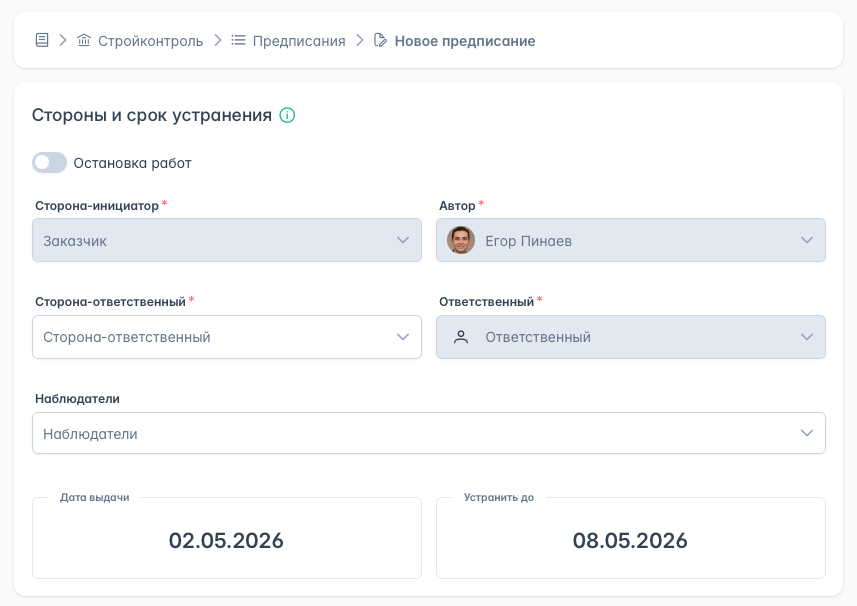
В первом блоке необходимо заполнить обязательные поля, выбрать ответственную сторону и менеджера.
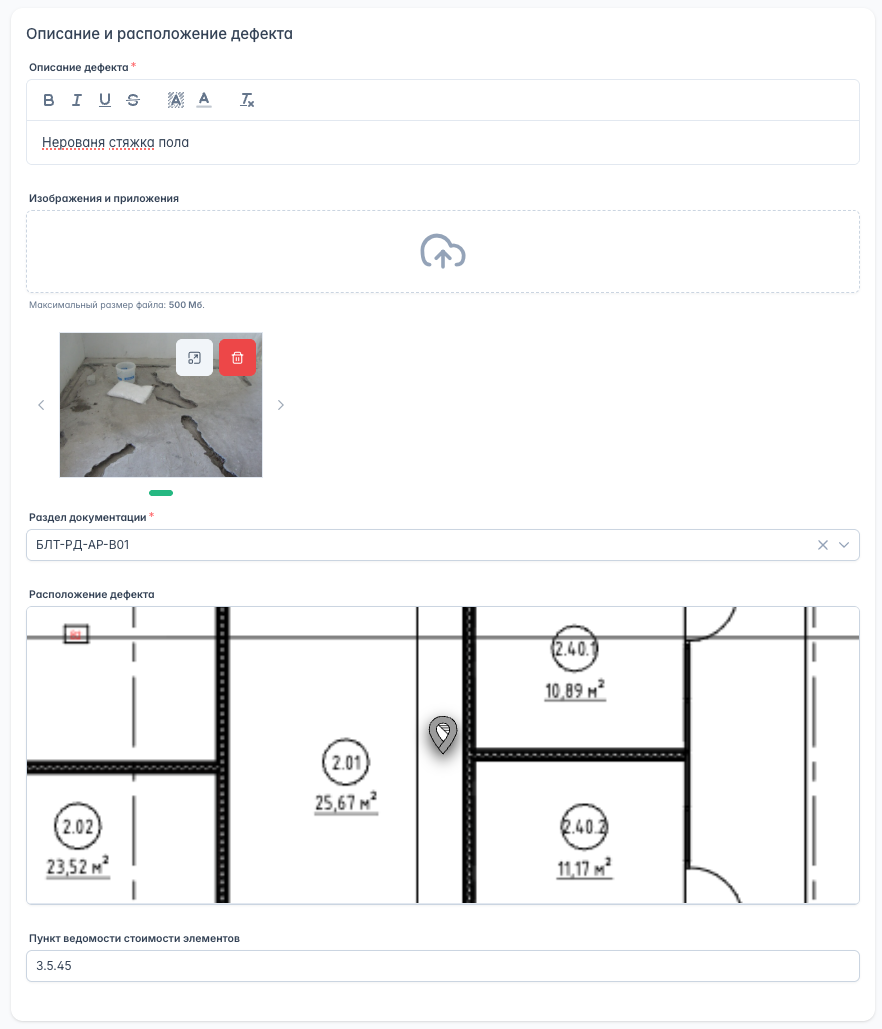
В следующем блоке необходимо заполнить описание дефекта, приложить изображения или документы (с мобильного устройства можно открыть камеру и добавить фото непосредственно на месте).
Каждое предписание должно ссылаться на раздел Документации. Также, можно указать расположение дефекта непосредственно на листе документации.
При необходимости, можно указать пункт ведомости или сметы той работы, к которой относится данное предписание.
Каждое предписание должно ссылаться на раздел Документации. Также, можно указать расположение дефекта непосредственно на листе документации.
При необходимости, можно указать пункт ведомости или сметы той работы, к которой относится данное предписание.
В последнем блоке можно указать ссылку на другое предписание, если есть необходимость их между собой связать:
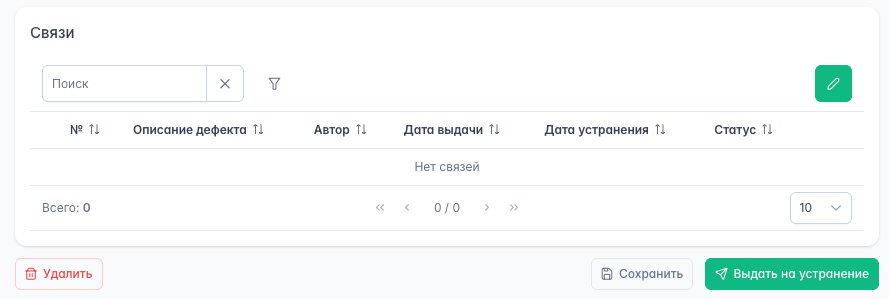
Можно сохранить черновик предписания чтобы отредактировать его в дальнейшем или выдать на устраниение сразу после заполнения всех обязательных полей формы.